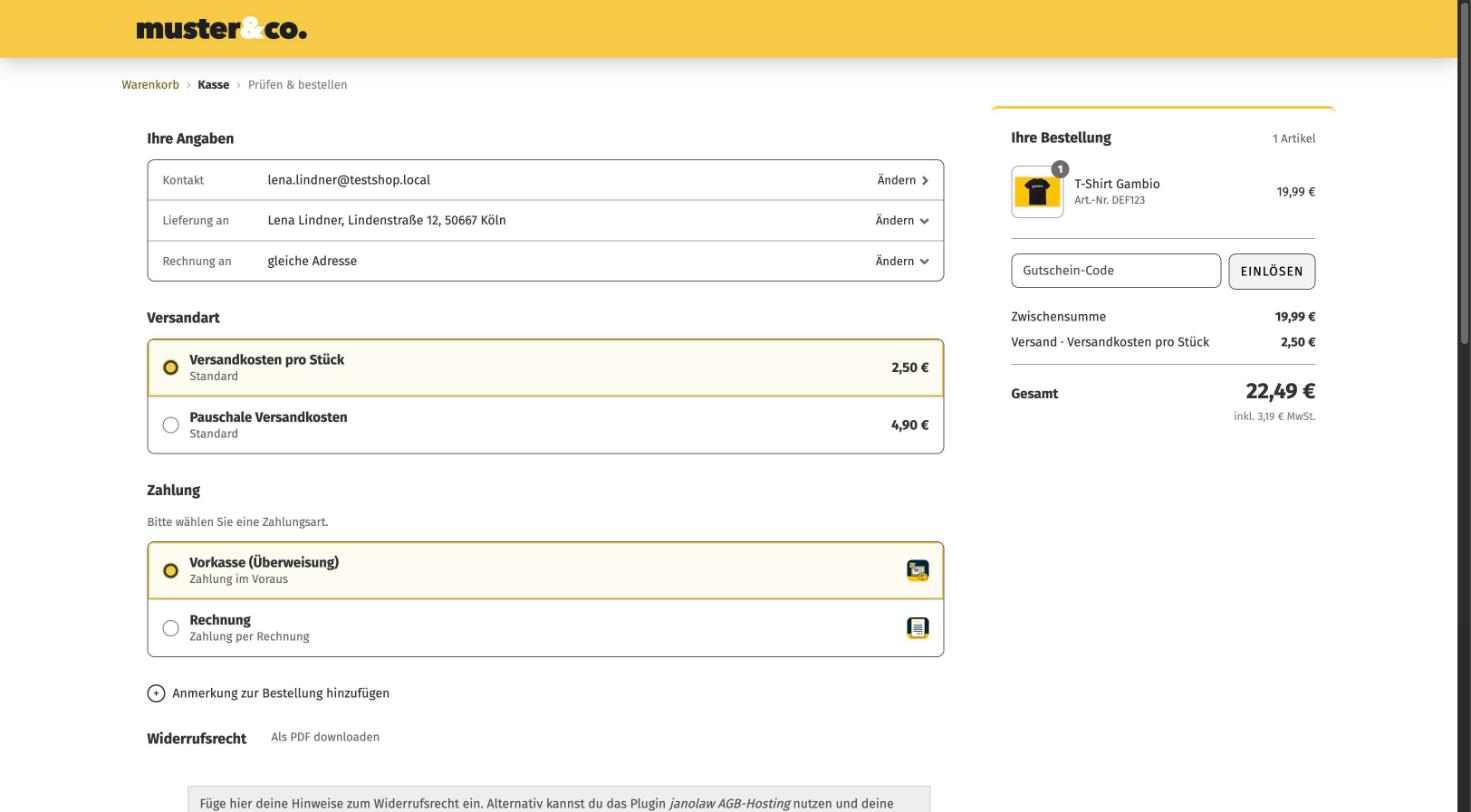
Aufgenommen in einem frischen Gambio 26.10 mit Theme Malibu und gelbem Demo-Design. Farben, Schrift und Logo übernimmt das Modul aus Ihrem Theme.
Vorher und nachher
Fünf Seiten werden drei
So bestellt ein Gast in Gambios Standard-Kasse: zuerst die Frage „Neuer Kunde oder bereits Kunde?“, dann ein Formular, danach je eine Seite für Versand, Zahlung und Bestätigung. Jede Seite ist eine Gelegenheit, den Kauf abzubrechen.
Gambio-Standard 5 Seiten bis zum Kaufen-Knopf
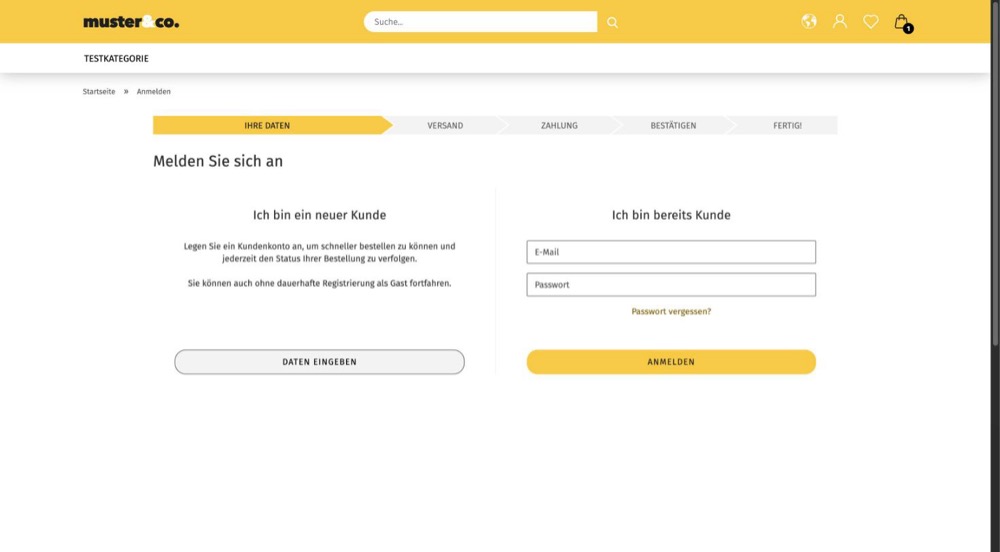 1 · Anmelden oder Gast?
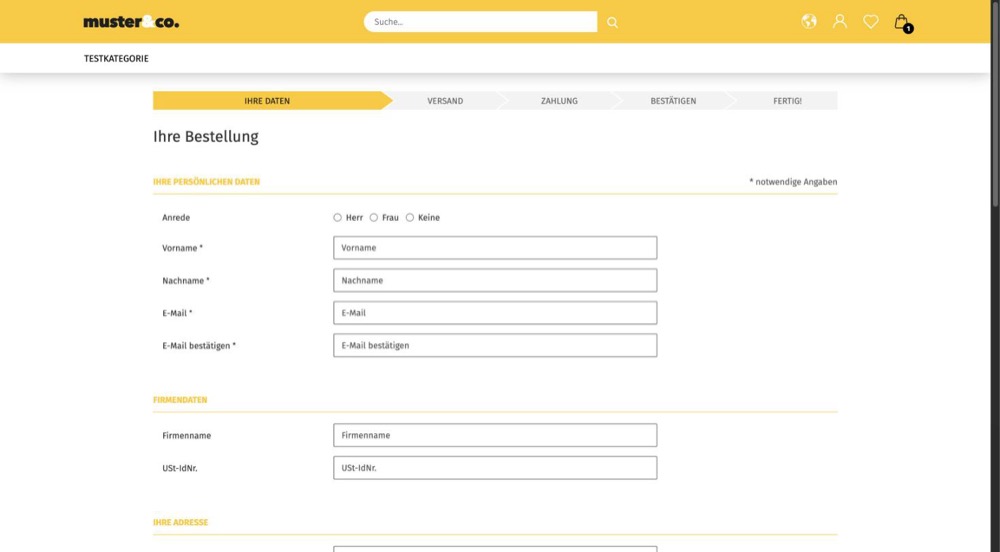 2 · Ihre Daten
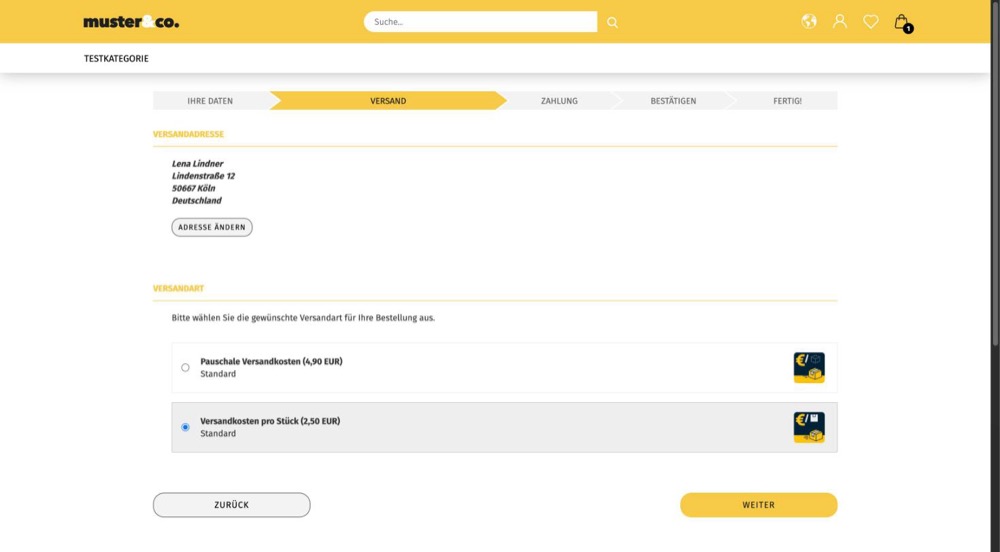 3 · Versand
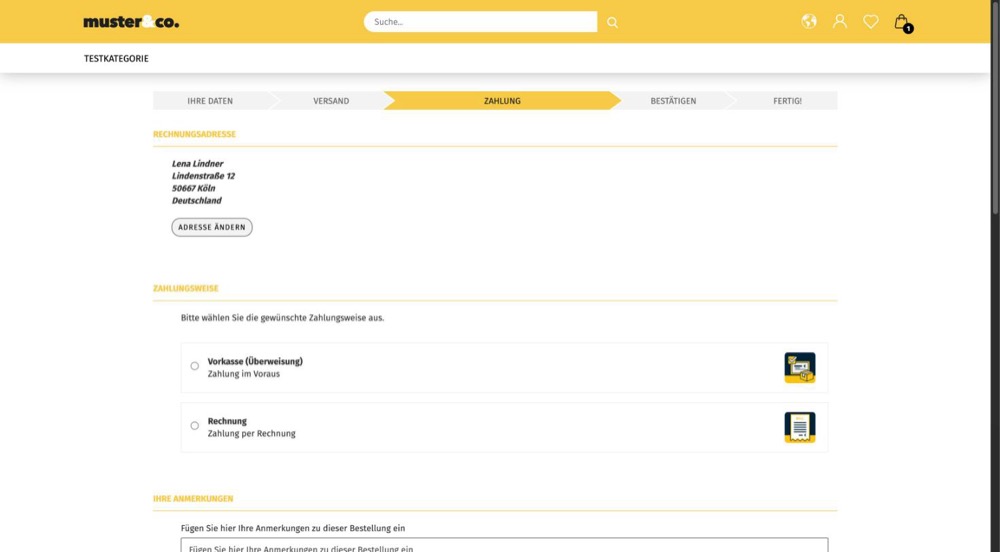 4 · Zahlung
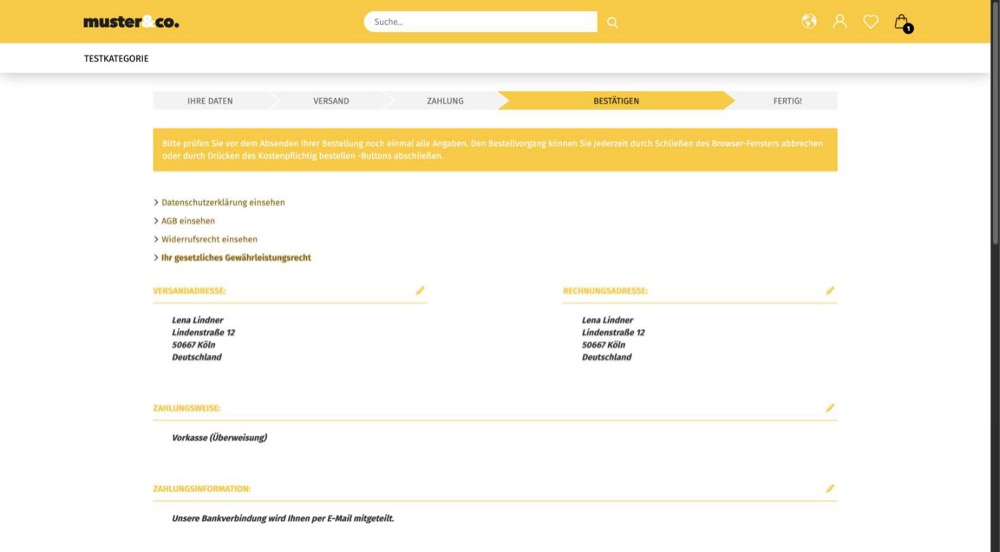 5 · Bestätigen
Besserer Checkout 3 Seiten, Übersicht immer dabei
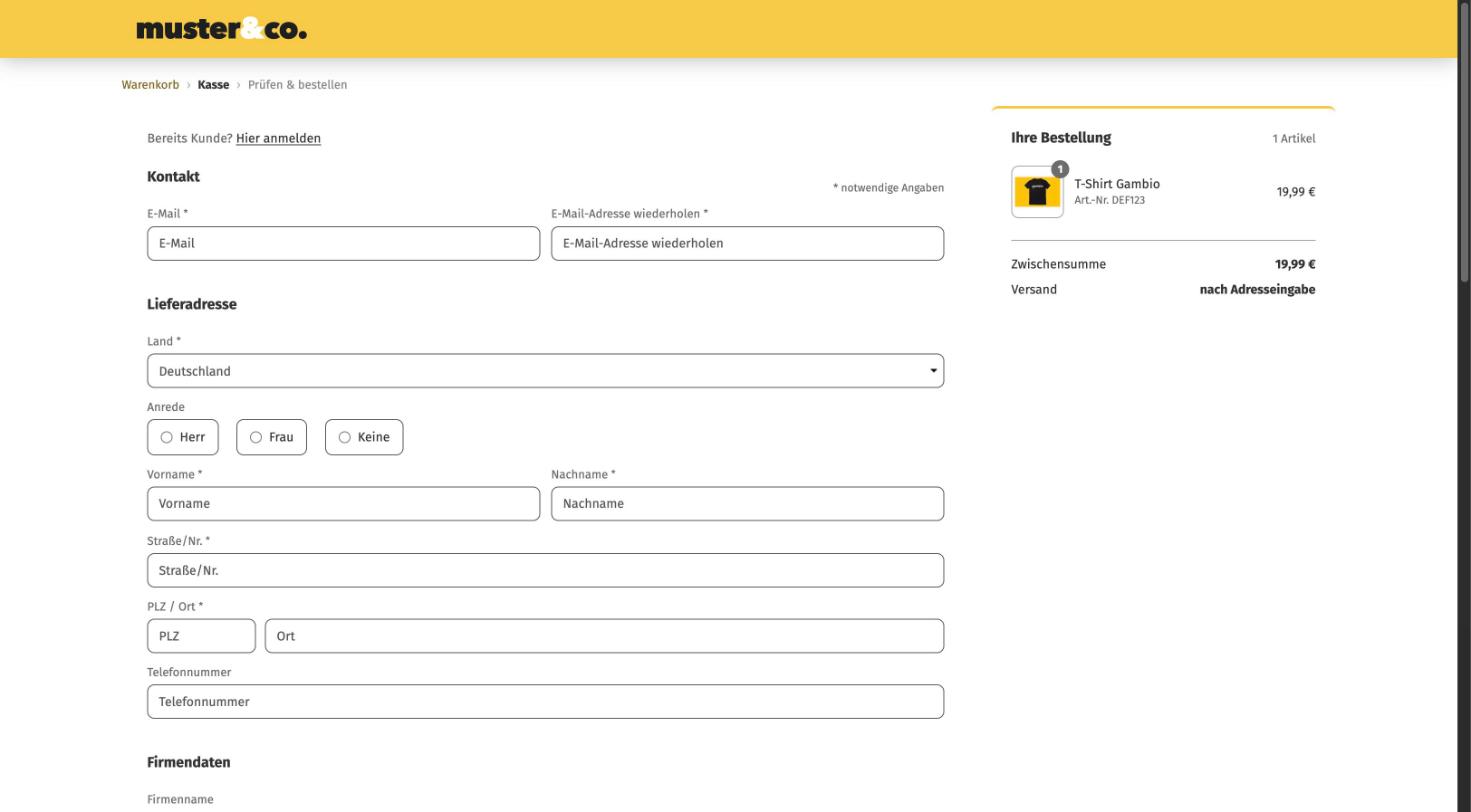 1 · Ihre Daten – Gast ist Standard
- 2 · Versand & Zahlung
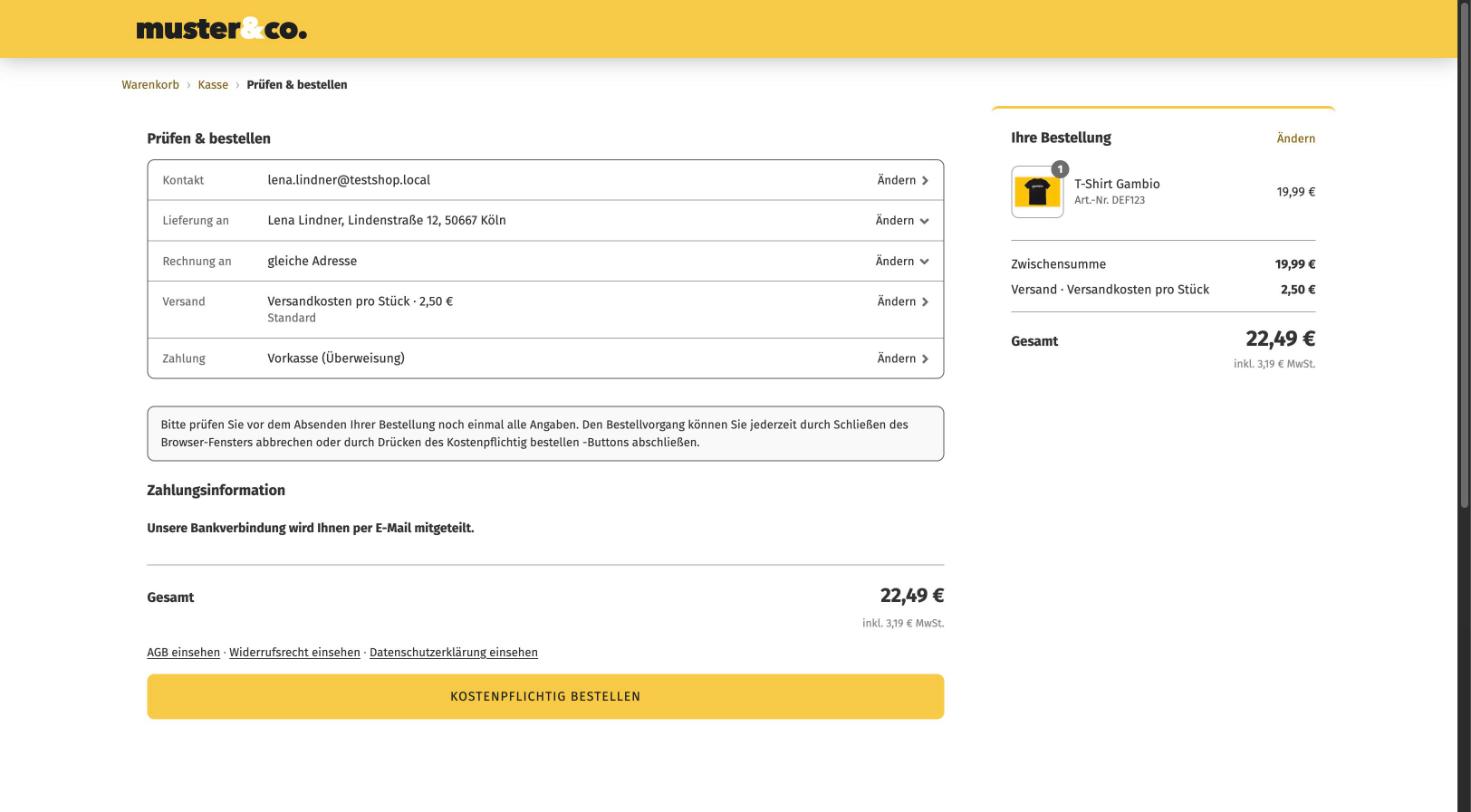 3 · Prüfen & bestellen
Beide Abläufe im selben frischen Gambio 26.10, mit denselben Versand- und Zahlarten. Bilder antippen zum Vergrößern.
Rechenbeispiel
Was bringen mehr Abschlüsse in Ihrem Shop?
Stellen Sie Ihre Zahlen ein. Schon wenige Prozent mehr abgeschlossene Bestellungen machen übers Jahr einen spürbaren Unterschied.
Funktionen
Was sich für Ihre Kunden ändert
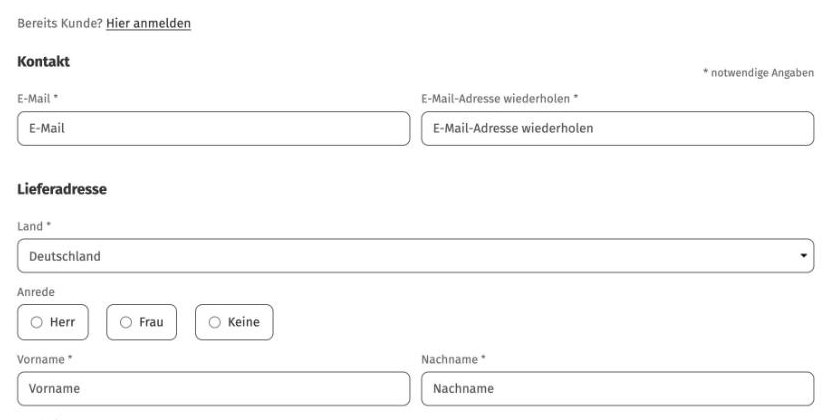
Gast ohne Umweg
Die Kasse startet direkt mit Kontakt und Lieferadresse. Kein „Neuer Kunde oder bereits Kunde?“ vorab. Wer ein Kundenkonto möchte, vergibt einfach ein Passwort, und „Bereits Kunde? Hier anmelden“ bleibt als Link.
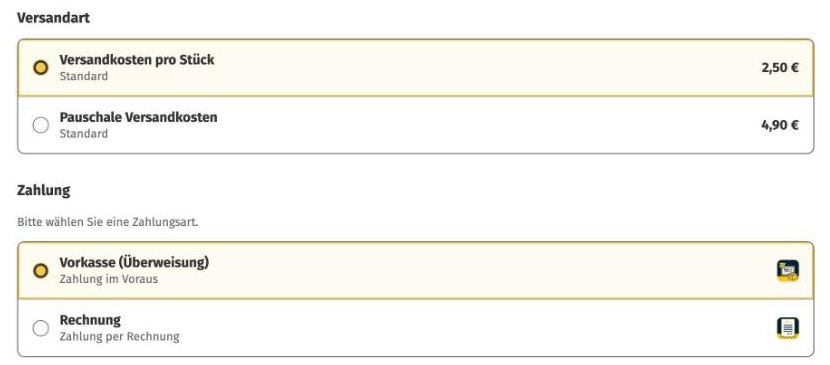
Versand und Zahlung auf einer Seite
Die günstigste Versandart ist vorgewählt, ein Klick wechselt sie, die Summe passt sich an. Darunter die Zahlarten Ihres Shops. Zwei Entscheidungen, eine Seite.
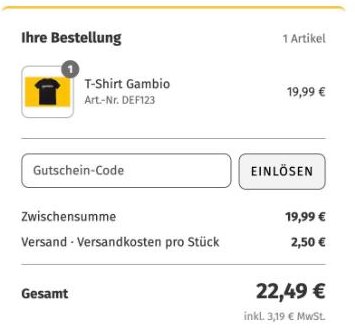
Die Bestellung immer im Blick
Artikel mit Bild, Gutscheinfeld, Versand und Gesamtsumme stehen neben jedem Schritt. Niemand muss zurück zum Warenkorb, um nachzusehen. Am Handy klappt die Übersicht oben auf.
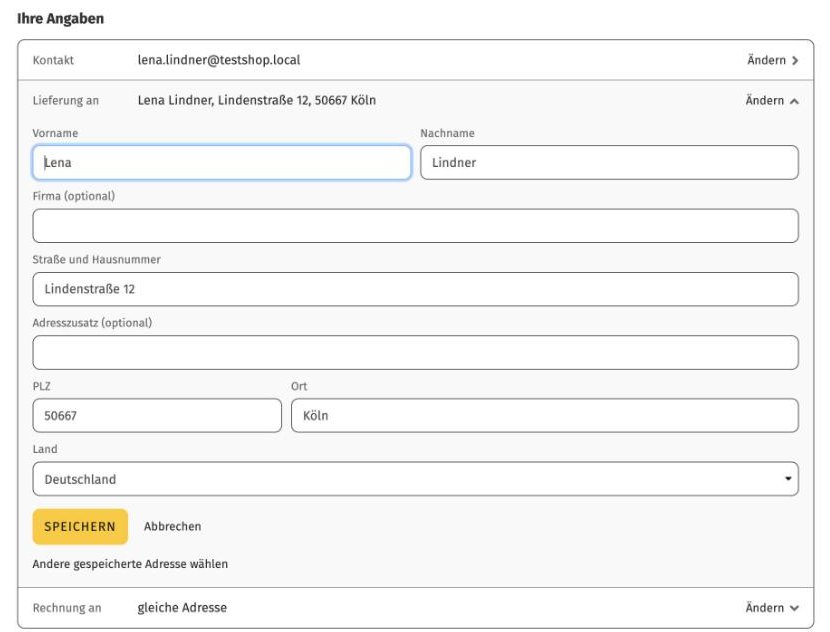
Adresse ändern, ohne die Kasse zu verlassen
Ein Tippfehler in der Straße? Liefer- und Rechnungsadresse öffnen sich direkt in der Zeile. Eine abweichende Rechnungsadresse mit Firma ist genauso schnell angelegt.
Telefon nur im Ausland Pflicht
Verlangt Ihr Shop eine Telefonnummer, ist sie im Inland optional und nur bei Lieferungen ins Ausland Pflicht. Abschaltbar.
Passt zu Ihrem Shop
Farben, Schrift und Knöpfe kommen aus Ihrem Theme. Logo, Hauptfarbe und Ecken stellen Sie im Modul-Center ein.
Ihre Hinweise unter der Übersicht
Bis zu drei kurze Hinweise wie „30 Tage Rückgabe“ oder „Versand mit DHL“, je Sprache und mit Symbol.
Am Handy
Genauso einfach auf dem Smartphone
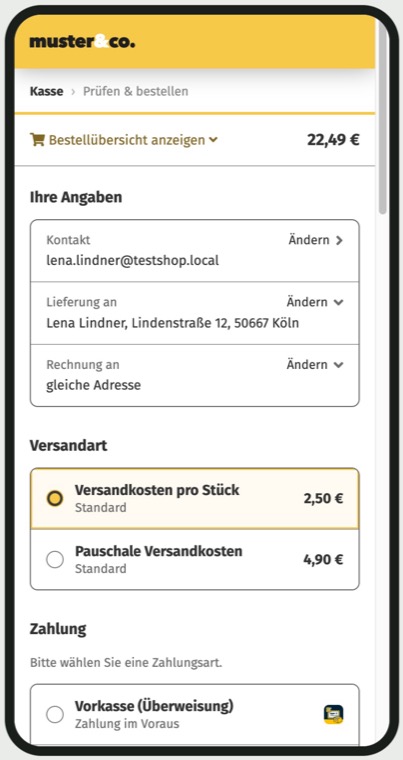
Eine Spalte, große Auswahlflächen, die Summe immer oben. Die Bestellübersicht klappt auf, wenn Ihre Kunden sie sehen möchten, und bleibt sonst aus dem Weg.
- Schlanker Kopf ohne Menü und Suche: nichts lenkt vom Bestellen ab
- Gutschein, Versandwechsel und Adressänderung, ohne die Kasse zu verlassen
- Große Auswahlflächen für Versand und Zahlung
Sicherheit
Ihre Kasse läuft in jedem Fall weiter
Testmodus zuerst
Nach der Installation sehen nur angemeldete Admins die neue Kasse. Mit einem Vorschau-Link testen Sie auch als Gast. Erst wenn alles passt, schalten Sie auf „Alle Kunden“.
Automatischer Rückfall
Tritt ein Fehler auf, zeigt das Modul Gambios normale Kasse. Ihre Kunden bestellen dann einfach dort weiter.
Notaus
Eine Einstellung im Modul-Center schaltet die neue Kasse für alle ab. Für Ihre eigene Sitzung genügt ein Zusatz an der Adresse.
Selbsttest
Eine Seite im Admin prüft Gambio-Version, Theme, Versandarten, Gambio Hub, Lizenz und mögliche Konflikte mit anderen Modulen.
Keine Gambio-Dateien angefasst
Alles liegt im Ordner GXModules und nutzt Gambios offizielle Erweiterungswege. Deinstallieren, und Gambios Kasse ist zurück.
Ihre Zahlarten bleiben
Das Modul zeigt die Zahlarten an, die Gambio liefert, auch PayPal und Co. über den Gambio Hub. Abgewickelt wird wie bisher von Gambio.
Installation
In wenigen Minuten eingerichtet
- HochladenDen Ordner
GXModulesaus dem ZIP per FTP ins Hauptverzeichnis Ihres Shops laden. - Gambio Bescheid gebenUnter Toolbox → Cache „Modulinformationen“ und „Texte“ je einmal ausführen.
- InstallierenIm Modul-Center „Besserer Checkout“ installieren.
- Lizenz speichernSchlüssel eintragen und speichern. Alle weiteren Caches leert das Modul selbst.
- Testen und freischaltenSelbsttest öffnen, im Testmodus ausprobieren, dann „Alle Kunden“ wählen.
Voraussetzungen
Passt das Modul zu Ihrem Shop?
- Gambio
- Version 26.04 oder neuer. Geprüft mit 26.04.1 und 26.10.0. Bei anderen Versionen zeigt der Selbsttest einen Hinweis, und Sie testen kurz im Testmodus.
- Theme
- Malibu. Child-Themes von Malibu prüfen Sie im Testmodus. Honeygrid ist in Vorbereitung.
- Kundenkonten
- „Gast und Kundenkonto“, damit die Kasse ohne Anmeldeseite starten kann. Alles andere funktioniert auch mit anderen Einstellungen.
- Käufer
- Nur für Unternehmer, also für Shopbetreiber.
Fragen
Häufige Fragen zum Besseren Checkout
Muss ich Gambio-Dateien ändern?
Nein. Das Modul liegt komplett im Ordner GXModules und nutzt Gambios offizielle Erweiterungswege (Overloads und Vorlagen-Blöcke). Gambios eigene Dateien bleiben unverändert.
Was passiert bei einem Gambio-Update?
Wir prüfen neue Gambio-Versionen in einem frischen Test-Shop und liefern bei Bedarf ein Update. Der Selbsttest zeigt Ihnen, ob Ihre Version bereits geprüft ist. Testen Sie nach einem Update im Testmodus. Läuft etwas nicht, übernimmt automatisch Gambios Kasse.
Funktioniert PayPal über den Gambio Hub?
Ja. Die Zahlarten kommen unverändert von Gambio, auch die des Gambio Hub. Das Modul ordnet nur die Seite neu an.
Kann ich die Kasse vorher sehen, ohne dass meine Kunden etwas merken?
Ja. Nach der Installation ist der Testmodus aktiv: Nur angemeldete Admins sehen die neue Kasse. Mit dem Vorschau-Link aus dem Selbsttest prüfen Sie sie auch als Gast in einem privaten Browserfenster.
Welche Daten sendet das Modul?
Zur Lizenzprüfung einmal am Tag Ihren Lizenzschlüssel und die Domain Ihres Shops an unseren Zahlungsdienstleister Lemon Squeezy. Daten Ihrer Kunden verlassen Ihren Shop nicht.
Ist Lemon Squeezy mal nicht erreichbar, steht dann meine Kasse still?
Nein. Die letzte erfolgreiche Prüfung gilt sieben Tage weiter, das Modul versucht es stündlich neu. Im Selbsttest sehen Sie, bis wann.
Welche Add-ons wird es geben?
In Entwicklung sind Newsletter in der Kasse, Ergänzungen in der Kasse, „Versand noch heute“ und weitere Kassen-Layouts. Mehr dazu auf der Startseite.
Bereit für weniger Kaufabbrüche an der Kasse?
Installieren, im Testmodus ansehen, freischalten. 14 Tage kostenlos.