 Bessere Module
Nur ein Demo-Design. Aufgenommen im Demo-Shop „muster&co.“ mit Testzugängen der Anbieter, ohne echtes Geld. In Ihrem Shop übernimmt die Kasse Ihr Theme. Bis zum Start kann sich noch etwas ändern.
Sparrechner
Was sparen Sie gegenüber dem Gambio Hub?
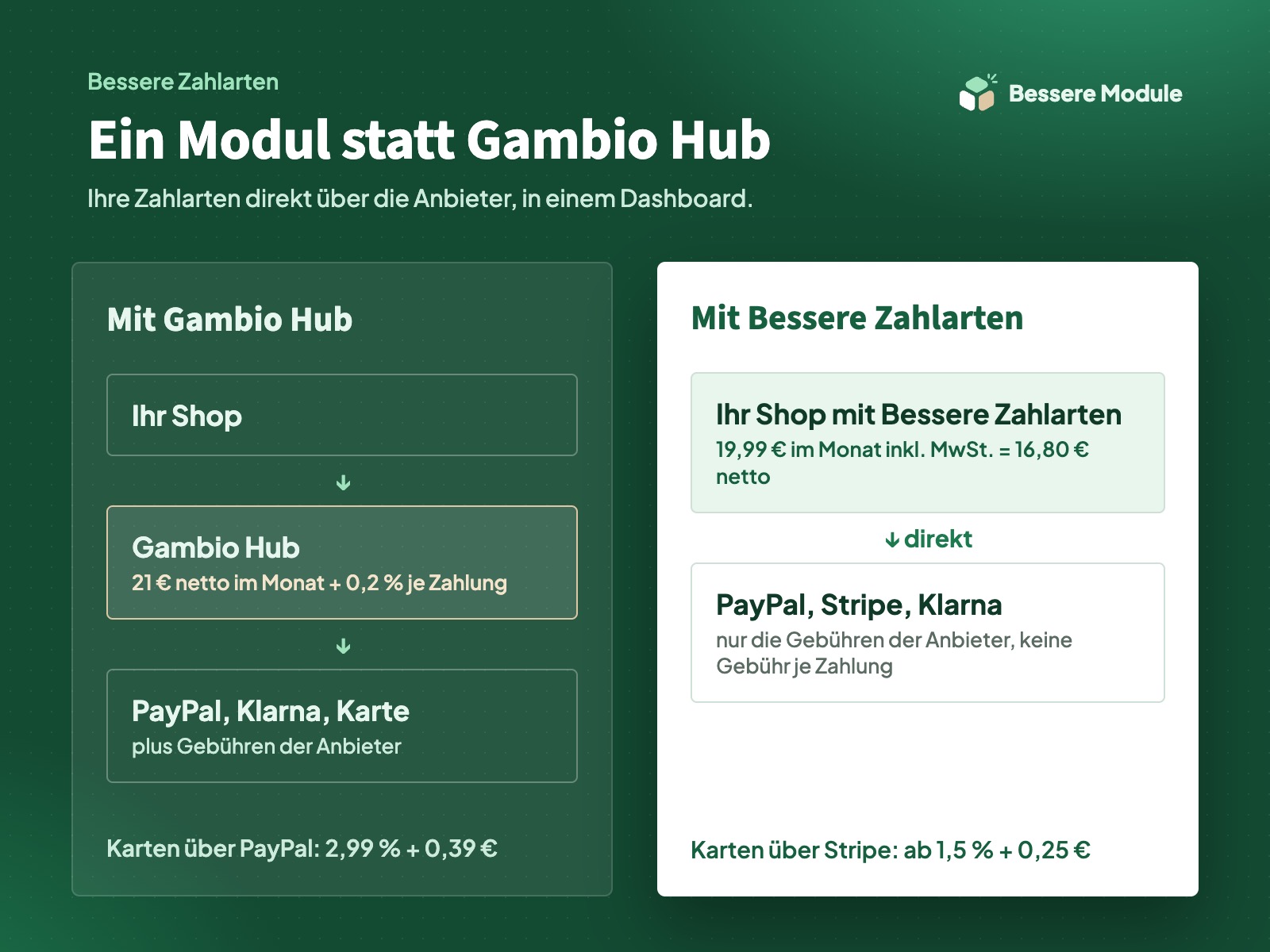
Die Gebühren von PayPal und Klarna zahlen Sie in beiden Fällen. Der Unterschied liegt beim Gambio-Tarif, bei der Hub-Gebühr und bei Karten, die direkt über Stripe günstiger laufen.
| Pro Monat, netto | Gambio Hub | Bessere Zahlarten |
|---|---|---|
| Tarif oder Modul | ||
| Gebühr 0,2 % je Zahlung | 0,00 € | |
| Mehrkosten Karte über PayPal statt Stripe | 0,00 € | |
| Summe |
das sind im Monat
Beispielrechnung, keine Zusage, Stand November 2026. Die Ersparnis gilt, wenn Sie den Gambio-Tarif kündigen. Gambio „Eigenes Hosting“: 252 € im Jahr und 0,2 % auf Hub-Zahlungen (Ankündigung von Gambio), ohne Freivolumen gerechnet. Ältere Verträge können teurer sein, maßgeblich ist Ihre Gambio-Rechnung. Karten: angenommen, sie laufen im Hub über PayPal zu 2,99 % + 0,39 € (Gebühren vom 15.07.2026), Stripe 1,5 % + 0,25 € für Standardkarten aus dem EWR, durchschnittlicher Bestellwert 80 €. Premium- und Auslandskarten kosten bei Stripe mehr. Bessere Zahlarten: 19,99 € inkl. 19 % MwSt. = 16,80 € netto. Online-Umsatz meint PayPal, Karte und Klarna, Vorkasse und Rechnung zählen nicht mit. Der Rechner läuft nur in Ihrem Browser.
Zahlarten
Was Ihre Kunden an der Kasse bekommen
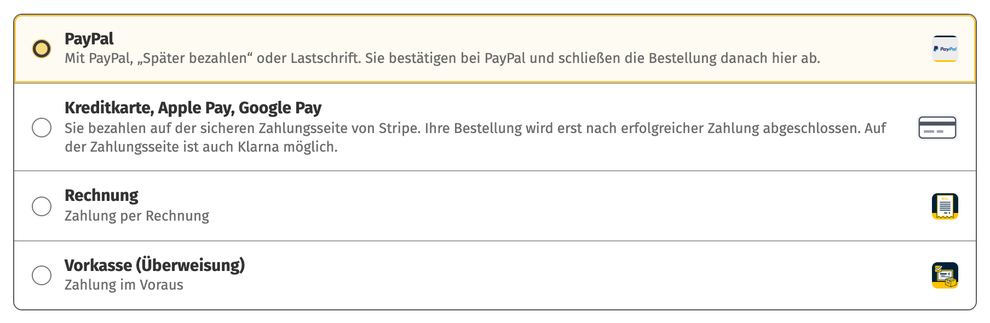
Neben Ihren übrigen Zahlarten
PayPal und Karte stehen als normale Zahlarten in der Kasse, Rechnung und Vorkasse bleiben, wie sie sind. Jede Zahlart lässt sich einzeln einschalten, testen und abschalten.
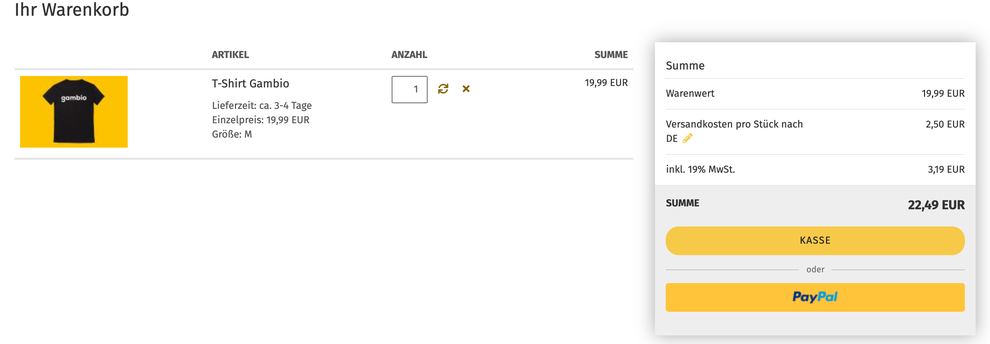
PayPal direkt aus dem Warenkorb
Express-Knöpfe auf der Produktseite, im Warenkorb und im Mini-Warenkorb, je einzeln schaltbar. Adresse und Versandart wählt der Kunde bei PayPal, Versandkosten und Steuer rechnet Gambio. Bestellt wird danach auf Gambios Prüfseite.
PayPal
PayPal, „Später bezahlen“ und Lastschrift, soweit PayPal sie für Ihr Konto und den Käufer anbietet. Express-Knöpfe auf der Produktseite, im Warenkorb und im Mini-Warenkorb, je einzeln schaltbar. Gebucht wird erst, wenn der Kunde auf Gambios Prüfseite bestellt.
Karte, Apple Pay, Google Pay
Über die Zahlungsseite von Stripe, mit 3-D Secure. Eine Apple-Pay-Domain müssen Sie nicht einrichten. Die Bestellung entsteht erst nach der Zahlung, bricht der Kunde ab, bleibt sein Warenkorb.
Klarna
Direkt über Ihren eigenen Klarna-Vertrag. Welche Arten der Kunde sieht, zum Beispiel Rechnung oder Ratenkauf, entscheidet Klarna nach Vertrag und Kunde.
Mit dem Besserer Checkout
Das Modul läuft in Gambios Standard-Kasse und im Besserer Checkout, geprüft mit Gambio 26.04.1 und 26.11.0. Dessen Express-Kasse füllt es mit den PayPal-Knöpfen.
In sieben Sprachen
Die Kundenseite gibt es auf Deutsch, Englisch, Französisch, Italienisch, Niederländisch, Spanisch und Polnisch.
Weitere Anbieter im selben Modul
Neue Zahlarten kommen als Update in dasselbe Modul, ohne zweite Lizenz.
Dashboard
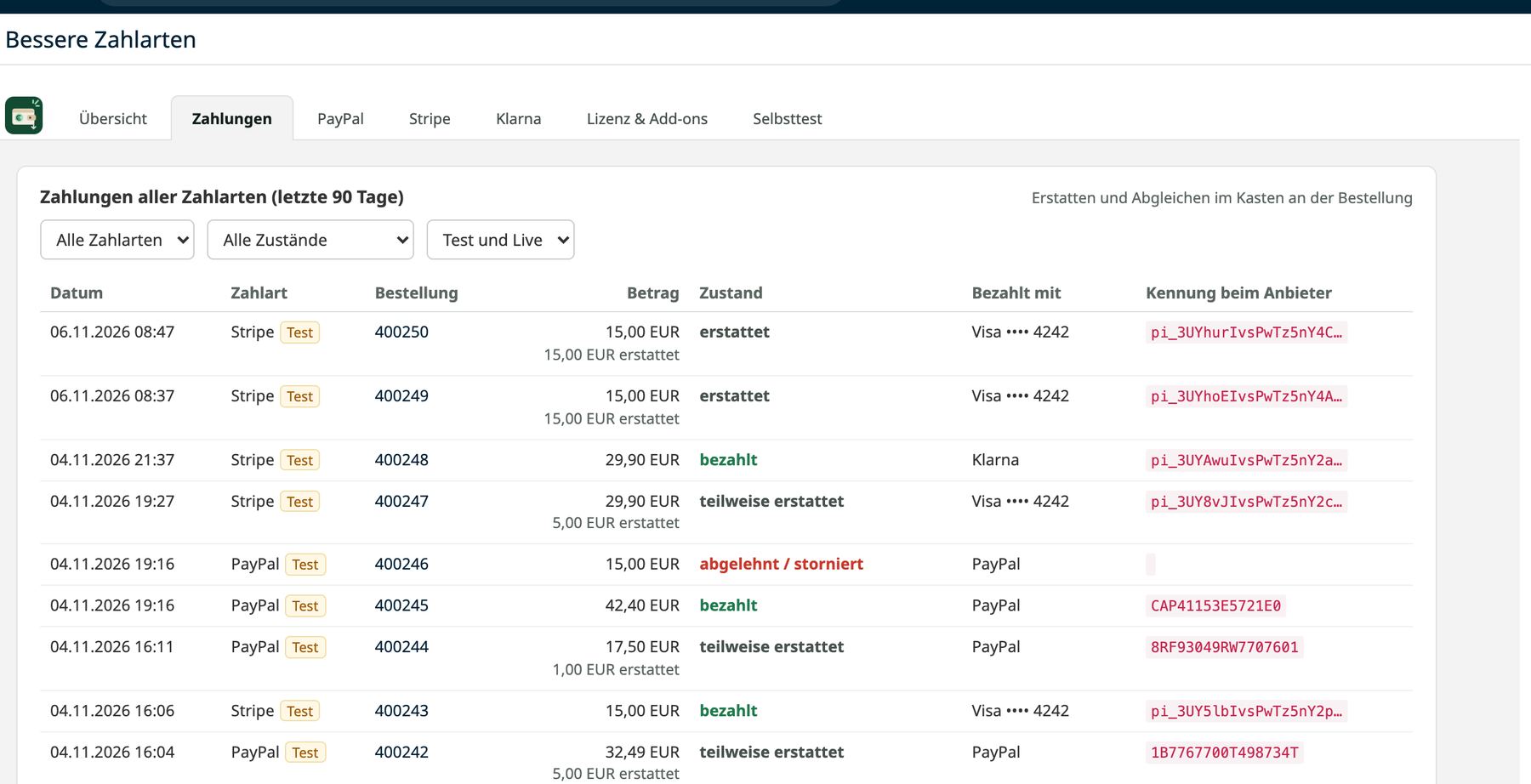
Alle Zahlarten an einem Ort
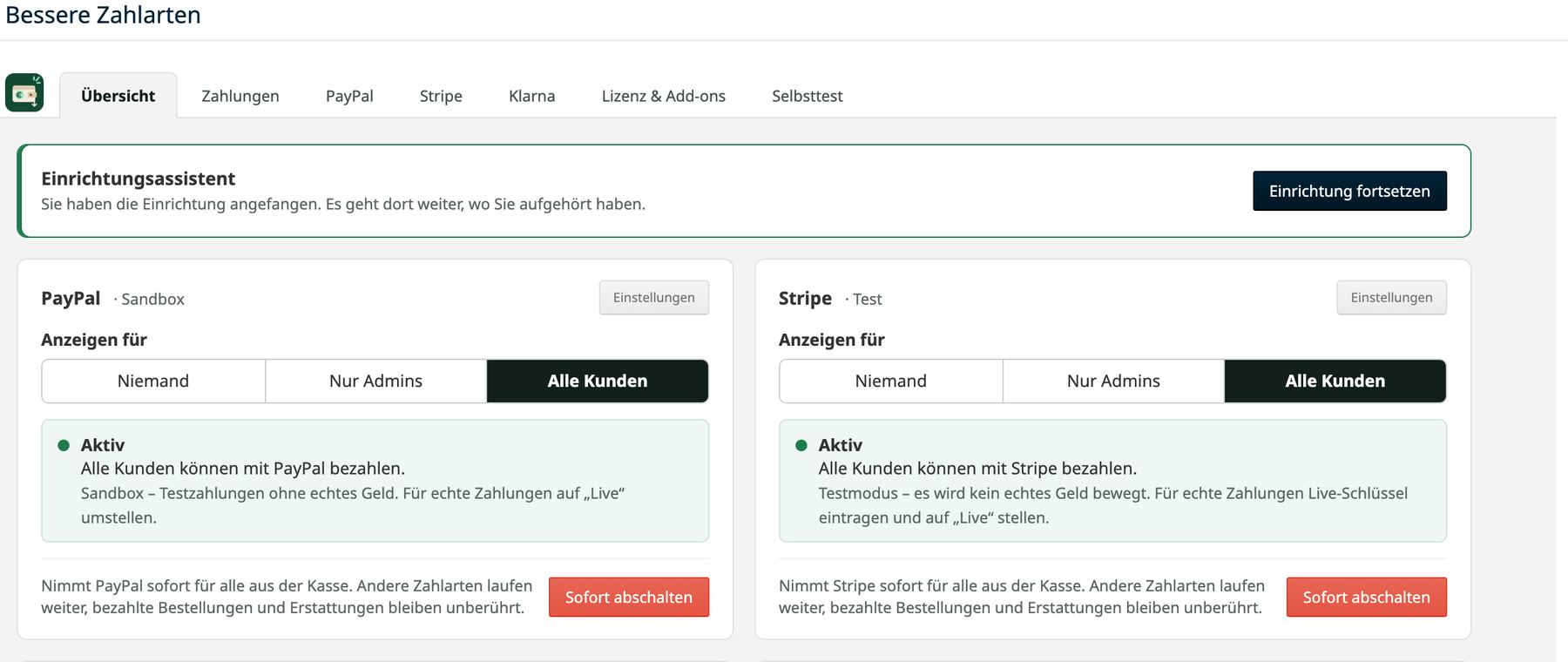
Ein Menüpunkt im Gambio-Admin statt mehrerer Einzelmodule: Bessere Module → Zahlarten.
- Übersicht mit Zustand und Notaus je Zahlart
- Alle Zahlungen in einer Liste, mit Filter und einheitlichem Zustand
- Ganz oder teilweise erstatten, direkt aus der Gambio-Bestellung
- Bestellstatus je Zustand einstellbar, damit Ihre Warenwirtschaft „bezahlt“ weiter erkennt
- Webhooks per Knopf oder automatisch: Erstattungen beim Anbieter landen im Shop
- Selbsttest zeigt, ob alles passt, auch nach Gambio-Updates
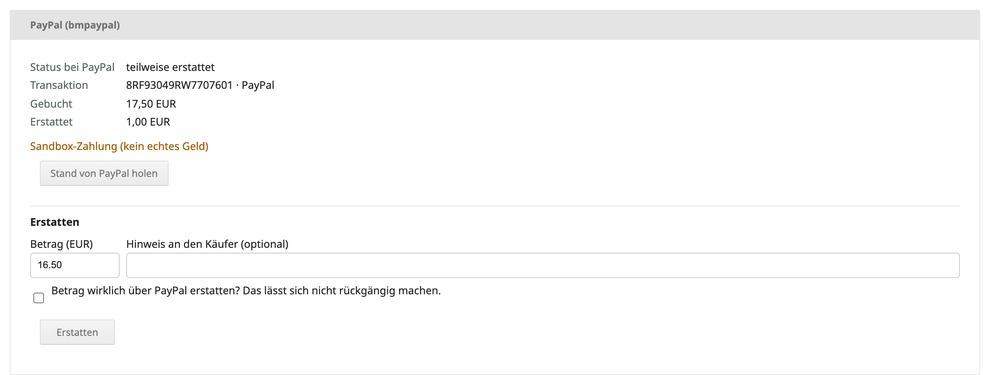
Direkt an der Gambio-Bestellung
Der Kasten an der Bestellung zeigt Zustand und Transaktion. Dort erstatten Sie ganz oder teilweise, bei PayPal auch mit einem Hinweis an den Käufer.
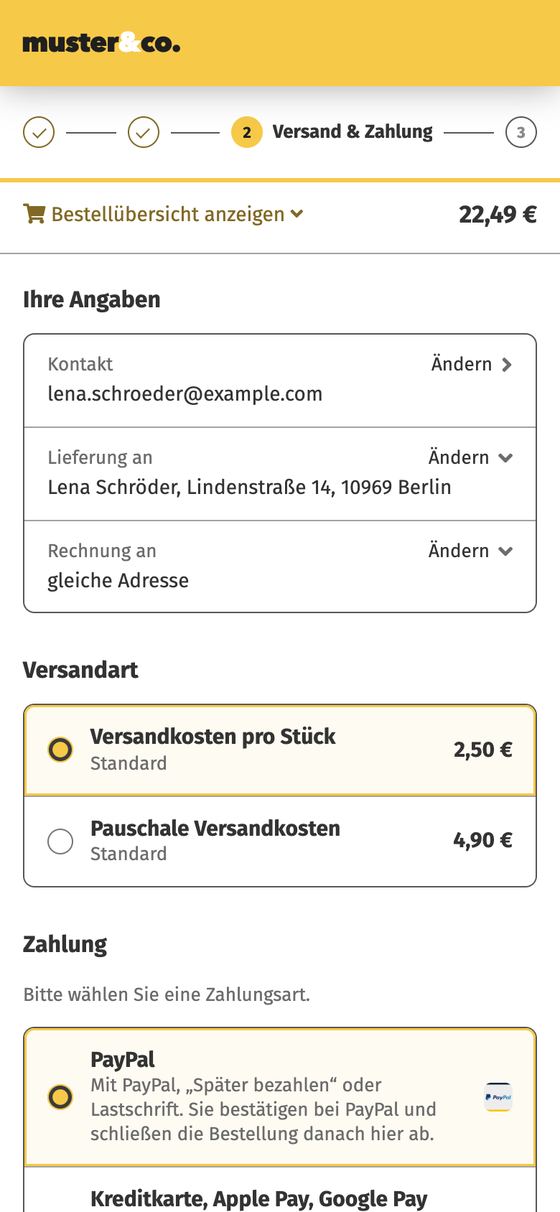
Am Handy
Bezahlen in einer Spalte
Die Zahlarten stehen in der gewohnten Gambio-Kasse oder im Besserer Checkout, auch am Smartphone.
- Klare Auswahl mit kurzer Erklärung je Zahlart
- Bezahlen auf der Seite des Anbieters oder per PayPal-Knopf
- Am Handy vor dem Freischalten mit Testzugängen prüfen
Sicherheit
Ihre Kasse bleibt immer bezahlbar
Testmodus zuerst
Nach der Installation sehen nur angemeldete Admins die Zahlarten. Jede schalten Sie einzeln auf „Alle Kunden“, Ihre bisherigen Zahlarten laufen so lange weiter.
Notaus je Zahlart
Ein Knopf nimmt eine Zahlart oder alle aus der Kasse. Kommen Sie nicht in den Admin, genügt eine leere Datei AUS im Modulordner per FTP.
Selbstabschaltung
Nach 5 Fehlern einer Zahlart in 10 Minuten nimmt sie sich selbst aus der Kasse. Die anderen Zahlarten laufen weiter.
Keine unbezahlte Bestellung
Das Modul fragt selbst beim Anbieter nach Betrag und Zustand. Lehnt PayPal ab, bekommt die vorläufige Bestellung den Status „abgelehnt“, und es geht keine Bestellmail raus.
Kein Doppelkassieren
Jede Buchung trägt eine feste Kennung, ein Doppelklick auf „Bestellen“ bucht nur einmal. Ist ein Ergebnis unklar, wird die Bestellung als „ausstehend“ markiert.
Zugangsdaten bleiben im Shop
Sie stehen nur in Ihrer Datenbank, nie in Dateien. Das Secret zeigt der Admin nicht wieder an, das Protokoll enthält keine Kundendaten.
Datenschutz
Was das Modul sendet und speichert
Bitte nehmen Sie die Anbieter, die Sie nutzen, in die Datenschutzerklärung Ihres Shops auf. Die Punkte dafür stehen in der Anleitung, die dem Modul beiliegt.
- PayPal
- Betrag, Währung, Bestellnummer, Shop-Name und in der Kasse die Lieferadresse. Das PayPal-Skript lädt im Browser des Kunden, auf der Zahlungsseite erst, wenn er PayPal wählt. Für die Express-Knöpfe lässt es sich an eine Einwilligung in Ihrem Gambio-Cookie-Panel binden.
- Stripe
- Betrag, Währung, Shop-Name, Bestellnummer, E-Mail-Adresse und Sprache. Kartendaten gibt der Kunde direkt bei Stripe ein, der Shop sieht nur Kartenmarke und letzte 4 Ziffern.
- Klarna
- Bestellpositionen, Versand und Rabatte, Rechnungs- und Lieferadresse, E-Mail, Telefon falls hinterlegt, Bestellnummer. Klarna braucht diese Daten für Prüfung und Rechnung.
- Bessere Module
- Keine Kundendaten. Einmal am Tag die Versionsabfrage und, mit eingetragenem Schlüssel, die Lizenzprüfung bei Lemon Squeezy (Schlüssel und Domain) sowie die Add-on-Abfrage (nur der Schlüssel).
Installation
Etwa 10 Minuten pro Zahlungsmethode
- HochladenDen Ordner
Zahlartenaus dem ZIP nachGXModules/BessereModuleladen und die Dateien ausincludes/modules/paymentin den gleichnamigen Ordner Ihres Shops. - Gambio Bescheid gebenUnter Toolbox → Cache „Modulinformationen“ und „Texte“ je einmal ausführen.
- InstallierenIm Modul-Center „Bessere Zahlarten“ installieren und „Einrichtung starten“ wählen.
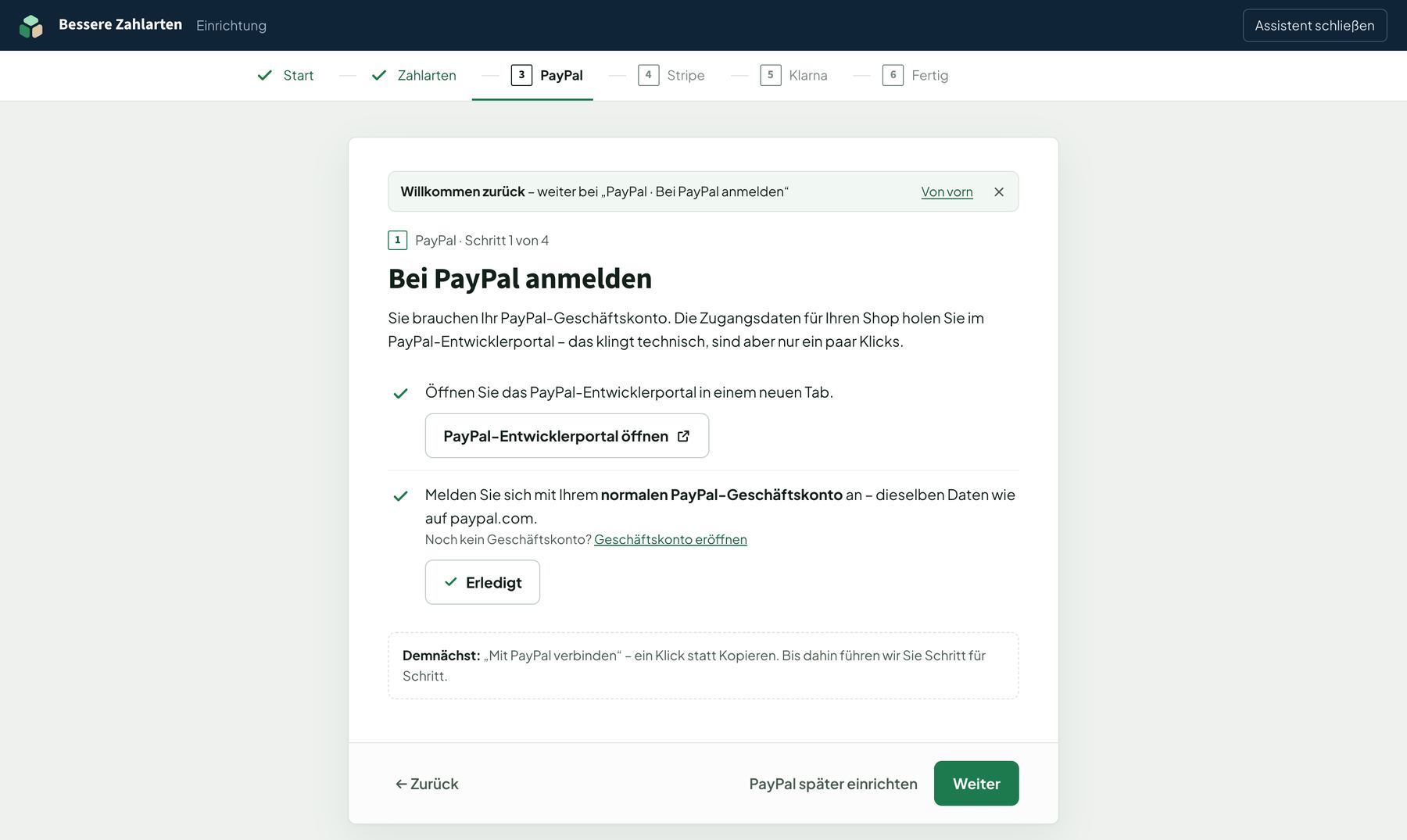
- Assistent je ZahlartAnmeldung beim Anbieter, Test-Zugang, Testkauf, Live-Zugang. Jede Eingabe wird sofort geprüft, Webhook und Zahlart in Gambio legt das Modul selbst an.
- FreischaltenJede Zahlart einzeln auf „Alle Kunden“ stellen, danach die Hub-Zahlart abschalten.
Voraussetzungen
Passt das Modul zu Ihrem Shop?
- Gambio
- Selbst gehostet, also auf Ihrem eigenen Webspace oder Server – nicht Gambio Cloud. Version 26.04 oder neuer, geprüft mit 26.04.1 und 26.10.0 (PHP 8.3) und 26.11.0 (PHP 8.2 und 8.3).
- Theme
- Getestet mit Malibu. Bei anderen Themes prüfen Sie die Kasse im Testmodus, bevor Sie freischalten.
- Anbieter
- Eigene Konten für die Zahlarten, die Sie anbieten: PayPal-Geschäftskonto, Stripe-Konto, Klarna-Vertrag. Für Webhooks und Live-Zahlungen braucht der Shop https.
- Käufer
- Nur für Unternehmer, also für Shopbetreiber.
Fragen
Häufige Fragen zu Bessere Zahlarten
Muss ich meinen Gambio-Tarif kündigen?
Nein, das Modul läuft auch neben dem Hub. Die Ersparnis aus dem Rechner entsteht aber erst, wenn Sie keine Hub-Zahlungen mehr brauchen und den Tarif kündigen. Prüfen Sie vorher, welche Leistungen Ihr Vertrag außer dem Hub enthält. Ohne aktiven Vertrag verarbeitet Gambio keine Hub-Zahlungen mehr, darum stellen Sie erst alle Zahlarten um.
Zahle ich noch Gebühren an PayPal, Stripe und Klarna?
Ja, die Gebühren der Anbieter bleiben, zu den Konditionen Ihres eigenen Vertrags. Wir verdienen an Ihren Zahlungen nichts mit, es gibt keine Transaktionsgebühr von uns.
Wie lange dauert die Einrichtung?
Pro Zahlungsmethode etwa 10 Minuten. Ein Assistent führt durch Anmeldung beim Anbieter, Test-Zugang, Testkauf und Live-Zugang und prüft jede Eingabe sofort. Die übrigen Schritte wie Webhook und Zahlart in Gambio erledigt das Modul selbst.
Brauche ich eigene Verträge bei den Anbietern?
Ja. Sie brauchen ein PayPal-Geschäftskonto, ein Stripe-Konto und einen Klarna-Vertrag, jeweils nur für die Zahlarten, die Sie anbieten möchten. Nutzen Sie Klarna bisher über den Gambio Hub, fragen Sie den Klarna-Händlersupport nach eigenen API-Zugangsdaten.
Kann ich zuerst testen, ohne dass meine Kunden etwas merken?
Ja. Nach der Installation steht jede Zahlart auf „Nur Admins“. Sie testen mit den Testzugängen der Anbieter und schalten jede Zahlart einzeln frei, wenn alles passt.
Landen Kartendaten in meinem Shop?
Nein. Karten, Apple Pay und Google Pay laufen über die Zahlungsseite von Stripe. Der Shop sieht nur die Kartenmarke und die letzten vier Ziffern.
Funktioniert das Modul in der Gambio Cloud?
Nein. Das Modul braucht einen selbst gehosteten Gambio-Shop, also Gambio auf Ihrem eigenen Webspace oder Server. In der Gambio Cloud lassen sich laut Gambio keine Module von Drittanbietern installieren.
Wann ist das Modul verfügbar?
Bald. Wir schließen gerade die letzten Prüfungen ab. Tragen Sie sich in den Newsletter ein, dann erfahren Sie es zuerst.